在宅ワークで「肩が詰まる」「手首がつらい」「ノートPCのキーが打ちづらい」と感じたら、外付けのワイヤレスキーボードに投資するのが効果的です。 ノートPC一体型のキーボードは、画面の高さと手の位置が連動してしまうのが最大の欠点。外付けにすれば、画面は上げて、手は自然な位置で打てます。
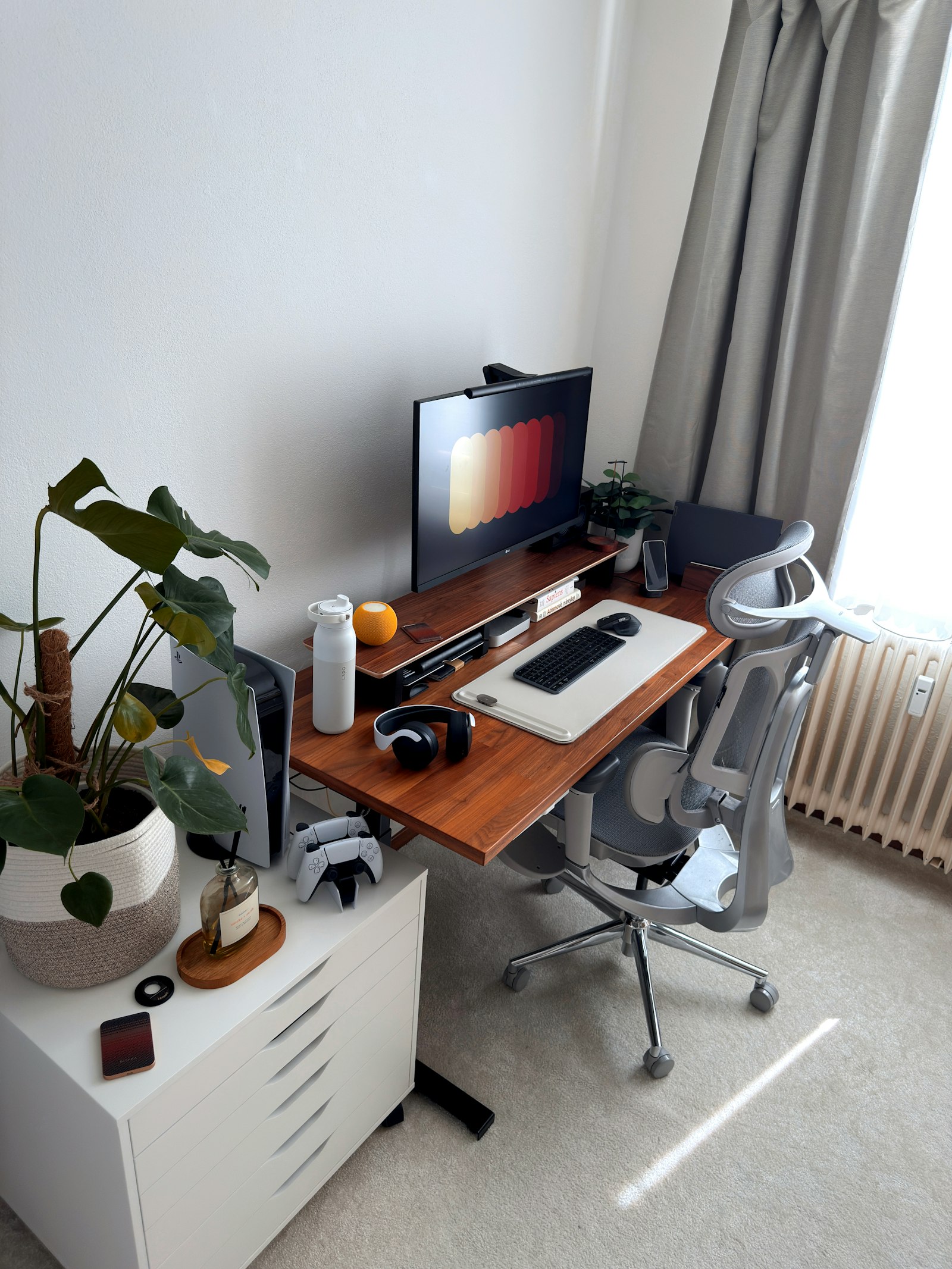
結論:ワイヤレスキーボード 6つの判断軸
- キー配列:日本語 / 英語、テンキーの有無、HHKB配列
- キースイッチ:パンタグラフ / メカニカル / 静電容量無接点
- 接続方式:Bluetooth / 専用USB ドングル / 有線兼用
- マルチペアリング:何台切り替えられるか
- 電源:充電式(Type-C)/ 乾電池式 / ソーラー
- 打鍵感:キーストローク、静音性、重量
先に買ってはいけないもの:充電ポートが MicroUSB の古いモデル(互換性悪化の原因)。
1. キー配列:日本語 / 英語 / テンキー
日本語配列(JIS)
ひらがな刻印 + 変換/無変換キー + ¥。ほとんどの日本人ユーザーが慣れている配列。
英語配列(US / ANSI)
記号の位置が異なる + @ の位置が右側 + 変換は Ctrl+Space。プログラマー・開発者に人気。一度慣れると戻れないと言われますが、仕事での共有資料を作る人は注意(他のPCで違うキーになる)。
テンキー有無
- 机上スペースが広く使える
- マウス位置が体に近く、肩負担が減る
- 持ち運びしやすい
- 経理・数値入力が多い人には必須
- 机上スペースをかなり使う
- 外付けテンキーで後付けも可能
在宅ワークの大半は TKL または 75%(矢印キーあり)がバランスベストです。
2. キースイッチ:3タイプの使い分け
キースイッチはキーボードの「心臓」。指先に直接響きます。
パンタグラフ(薄型)
ノートPCと同じ仕組み。キーストロークが浅く、静音。Logicool MX Keys / Apple Magic Keyboard が代表。長時間タイピングの疲労は少なめ。
メカニカル
キースイッチが独立。赤軸(軽い)、青軸(クリッキー)、茶軸(バランス)などのバリエーションがあり、好みで選べる。打鍵感が豊かだが、音が出やすいので会議通話中は注意。
静電容量無接点(東プレ REALFORCE / PFU HHKB)
物理接点がなく、静電気で入力を検出。静音・耐久性10年超・独特の打鍵感。長時間タイピング職(プログラマー・ライター)に最も支持されている。価格は3万円超。
| タイプ | 打鍵感 | 静音性 | 耐久性 | 価格帯 |
|---|---|---|---|---|
| パンタグラフ | 浅く軽い | ◎ | ○ | 1〜2万円 |
| メカニカル | バラエティ豊か | △(軸次第) | ◎ | 1〜3万円 |
| 静電容量無接点 | 独特の感触 | ◎ | ◎◎ | 3万円〜 |
3. 接続方式:Bluetooth か ドングルか
Bluetooth
ドングル不要、複数機器でペアリング可能。起動時の接続がやや遅い(数秒)ことがある。
専用USBドングル(Logi Bolt など)
反応が速く、ゲームにも耐える。USBポートを1つ消費。マルチ機器切替はしにくい。
Bluetooth + 有線兼用
電池が切れたときに有線で使える安心感。長期使用で故障リスクを減らしたい人向け。
在宅ワーク中心なら Bluetooth 一択でOK。PCを複数台使うなら次の「マルチペアリング」が重要になります。
4. マルチペアリング:複数機器の切り替え
Bluetooth で2〜3台の機器(PC + iPad + スマホなど)を ワンタッチで切り替えられる機能。
- 1台のみ:単体使い切りタイプ(ゲーミング系に多い)
- 2台:PC + スマホ などの併用
- 3台:在宅ワークの定番(PC + iPad + スマホ)
Logicool MX Keys シリーズは3台対応で、Easy-Switch ボタンで瞬時切替。複数デバイスをまたぐ人は3台対応が実質必須です。
5. 電源:充電式 vs 乾電池
- ランニングコスト低い
- エコ、充電し忘れても USB-C で即充電
- 現行モデルの主流
- 長期使用で電池寿命に当たる(2〜3年)
- 電池交換が手間、廃棄もコスト
- 災害時などは逆に安心(コンセント不要)
新規購入なら Type-C 充電式一択です。MicroUSB 充電のモデルは型落ちの可能性が高く、ケーブル互換性でも不利です。
6. 打鍵感:キーストロークと静音性
キーストローク(押下の深さ)
- 1〜2mm:薄型パンタグラフ(疲れにくいがメリハリ薄め)
- 2〜3mm:標準的なパンタグラフ
- 3〜4mm:メカニカル・静電容量無接点(メリハリがある)
静音性
- 会議通話中の相手への配慮 → 静音赤軸、パンタグラフ、静電容量無接点
- メカニカル青軸・茶軸 → 自宅の個室向き、通話中の相手にはカチャカチャ音が伝わる
ざっくり比較表(タイプ別のおすすめ用途)
| タイプ | 想定ユーザー | メリット | 注意点 |
|---|---|---|---|
| 薄型パンタグラフ(Logicool MX Keys等) | オフィス系・複数機器切替 | 薄い、静か、マルチペアリング | 打鍵感メリハリ弱め |
| ミニ/コンパクト(HHKB / MX Keys Mini) | プログラマー・机狭い | 省スペース、独特の配列 | 矢印キー・Fキーの操作慣れ必要 |
| メカニカル(Keychron等) | タイピング感重視 | 軸選択可、カスタム | 音が出やすい |
| 静電容量無接点(REALFORCE / HHKB) | 長時間タイピング職 | 独特の打鍵感、超耐久 | 高額 |
- オフィス・自宅・外出先でキーボードを共有したい
- 会議通話中のキー音を抑えたい
- PC + iPad + スマホ を頻繁に切り替える
- 机上スペースを節約したい
- 1日4時間以上タイピング作業がある
- 打鍵感にメリハリが欲しい
- 10年以上使える道具として投資したい
- 自宅の個室で作業(キー音が他人に迷惑しない)
ピックアップ:タイプ別のおすすめ候補
MX KEYS S(フルサイズ・薄型パンタグラフ)
静音パンタグラフ + Bluetooth 3台マルチペアリング + Type-C 充電。在宅ワークの「無難な正解」。Mac/Windows 両対応で、会議中のキー音も小さめ。
フルサイズ / ミニ(テンキーレス)があります。机が狭いならミニを選択。
HHKB Professional HYBRID Type-S(静電容量無接点)
プログラマー・ライターに根強い人気の静電容量無接点。独特の打鍵感と圧倒的な静音性・耐久性。Bluetooth 4台登録 + USB 有線の両対応。
価格は 3万円超。配列が独特なので、可能なら家電量販店で実機を試してから。
Keychron K2(テンキーレス 75% / Bluetooth)
メカニカルを手頃な価格で試せる人気シリーズ。赤軸・茶軸・青軸から選べて Mac/Win 両対応。打鍵感に「メリハリ」が欲しい人に。
軸(スイッチ)によって音量が大きく違います。在宅通話が多いなら赤軸か静音赤軸がおすすめ。
FAQ
Q1. MacBook ユーザーですが、Apple 純正(Magic Keyboard)を選ぶべきですか?
A. Magic Keyboard は Mac との相性が最良(指紋認証Touch ID付きモデルもある)で、純正ならではの統合体験は魅力です。ただし 3台マルチペアリングは Logicool などの方が柔軟。iPhone/iPad/Mac 全部 Apple 製品で統一なら Magic、Windows とも併用するなら Logicool が候補になります。
Q2. ゲーミングキーボードは在宅ワークに向きますか?
A. ゲームと両立したいなら可です。ただし、ゲーミングキーボードは 光る・大きい・カチャカチャする 傾向があり、会議通話やオフィス向きではありません。在宅ワーク「専用」なら、オフィス用の静音モデルが無難。
Q3. 日本語配列と英語配列、初心者はどちらが良い?
A. 今使っているノートPCに合わせるのが基本です。日本語配列のノートPCに英語配列のキーボードを足すと、@ や記号の位置がズレて混乱します。プログラマー志望・海外系企業勤務なら英語配列も選択肢ですが、それ以外は日本語配列がストレス少なめです。
Q4. ワイヤレスの遅延は気になりますか?
A. 一般的な文書作業・ブラウジングでは体感差ゼロです。FPSゲームなどの競技用途では有線が有利ですが、それ以外は Bluetooth 5.0 以降で問題ありません。
この記事の結論
次のステップ
キーボードで手元の姿勢が整ったら、次は 画面の高さ と 机下のごちゃつき を整えると、デスク全体のフィット感が上がります。